


در ویندوز 10، بهروزرسانیهای تجمعی بهمحض در دسترس شدن، بهطور خودکار دانلود و نصب میشوند. اگرچه این رویکرد به لپتاپها و رایانههای رومیزی اجازه میدهد تا بهروزرسانیهای امنیتی را برای اصلاح آسیبپذیریها، بهبود عملکرد و ایجاد پیشرفتها بدون تعامل کاربر دریافت کنند، اما این یک ویژگی بسیار بحث برانگیز است.
پس با آموزش قطع آپدیت خودکار ویندوز ۱۰ همراه باشید.
به طور معمول، به این دلیل است که بهروزرسانیها حاوی اشکالاتی هستند که میتوانند از بسیاری جهات بر تجربه تأثیر منفی بگذارند. به عنوان مثال، آنها می توانند ویژگی های موجود را خراب کنند، مشکلات سازگاری درایور و برنامه را ایجاد کنند، یا باعث صفحه آبی مرگ (BSoD) شوند، و برای تکمیل نصب نیاز به راه اندازی مجدد سیستم دارند که می تواند جریان کار شما را مختل کند.
اگر در طول بهروزرسانیها با مشکلات بیشتری نسبت به مزایا مواجه میشوید، یا اگر دلیل موجهی برای استفاده از دستگاه بدون بهروزرسانی دارید، بسته به نسخه ویندوز 10 خود، میتوانید بهروزرسانیهای خودکار را با استفاده از برنامه تنظیمات یا بهطور دائم با Group Policy و Registry غیرفعال کنید.
این راهنما مراحلی را برای جلوگیری از دانلود و نصب خودکار بهروزرسانیها در ویندوز 10 توسط Windows Update ارائه میکند.
اگر می خواهید سیستم را از دانلود فوری یک به روز رسانی خاص جلوگیری کنید، نیازی به غیرفعال کردن دائمی Windows Update ندارید. در عوض، میتوانید بهروزرسانیها را تا هفت روز متوقف کنید که در ادامه آموزش قطع آپدیت خودکار ویندوز ۱۰ توضیح خواهیم داد.
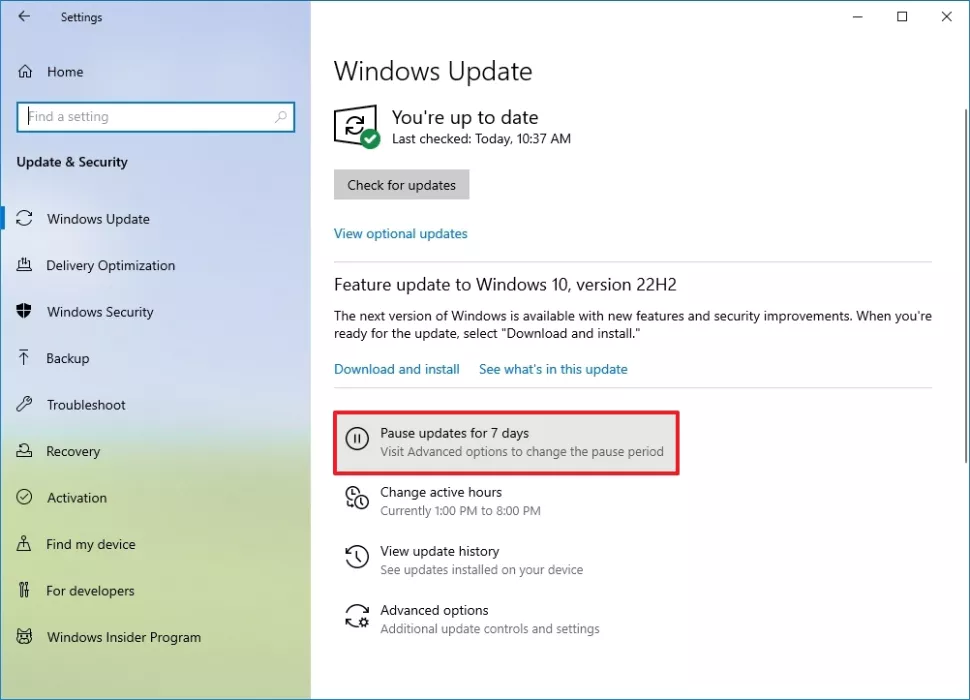
برای غیرفعال کردن موقت به روز رسانی خودکار، از این مراحل استفاده کنید:
- تنظیمات را باز کنید.
- روی Update & Security کلیک کنید.
- بر روی Windows Update کلیک کنید.
- روی گزینه “مکث به روز رسانی برای 7 روز” کلیک کنید.
- به روز رسانی های ویندوز 10 را متوقف می کند.
پس از تکمیل مراحل، Windows Update دیگر برای مدت زمانی که شما مشخص کرده اید دانلود نمی شود. هنگامی که سیستم به حد توقف موقت رسید، باید آخرین پچ موجود را نصب کنید تا این گزینه دوباره در دسترس باشد.
همیشه می توانید با دستورالعمل های ذکر شده در بالا تغییرات را لغو کنید، اما در مرحله 4، گزینه انتخاب تاریخ را انتخاب کنید. از طرف دیگر، میتوانید با کلیک کردن روی دکمه Resume updates همان اثر را انجام دهید.
چگونه با استفاده از GROUP POLICY بهروزرسانیهای خودکار را غیرفعال کنیم
در Windows 10 Pro، Local Group Policy Editor شامل خطمشیهایی برای غیرفعال کردن دائمی بهروزرسانیهای خودکار یا تغییر تنظیمات بهروزرسانی برای انتخاب زمان نصب وصلهها در دستگاه است.
به روز رسانی ویندوز 10 را غیرفعال کنید.
برای غیرفعال کردن دائمی بهروزرسانیهای خودکار در ویندوز 10، از این مراحل استفاده کنید:
شروع را باز کنید.
gpedit.msc را جستجو کنید و روی نتیجه بالا کلیک کنید تا Local Group Policy Editor راه اندازی شود.
به مسیر زیر بروید: Computer Configuration > Administrative Templates > Windows Components > Windows Update
روی خط مشی «پیکربندی بهروزرسانیهای خودکار» در سمت راست دوبار کلیک کنید.
سیاست بهروزرسانیهای خودکار را پیکربندی کنید
برای خاموش کردن دائمی بهروزرسانیهای خودکار ویندوز 10، گزینه Disabled را علامت بزنید.
Group Policy Update ویندوز را غیرفعال کنید
روی دکمه Apply کلیک کنید.
روی دکمه OK کلیک کنید.
پس از تکمیل مراحل، ویندوز 10 بهطور خودکار دانلود بهروزرسانیها را متوقف میکند. با این حال، امکان بررسی دستی بهروزرسانیها همچنان در تنظیمات > بهروزرسانی و امنیت > بهروزرسانی ویندوز وجود خواهد داشت و روی دکمه بررسی بهروزرسانیها کلیک کنید تا آخرین وصلهها را در صورت نیاز دانلود کنید.
اگر میخواهید دوباره بهروزرسانیهای خودکار را در رایانه فعال کنید، میتوانید از همان دستورالعملهای ذکر شده در بالا استفاده کنید، اما در مرحله 5، مطمئن شوید که گزینه Not Configured را انتخاب کنید.
به روز رسانی ویندوز 10 را محدود کنید
ویرایشگر سیاست گروه محلی همچنین به شما امکان می دهد نحوه غیرفعال کردن به روز رسانی خودکار را انتخاب کنید.
برای مدیریت دانلودهای خودکار Windows Update با Group Policy در ویندوز 10، از این مراحل استفاده کنید:
شروع را باز کنید.
gpedit.msc را جستجو کنید و نتیجه برتر را برای راه اندازی تجربه انتخاب کنید.
به مسیر زیر بروید: Computer Configuration > Administrative Templates > Windows Components > Windows Update
روی سیاست Configure Automatic Updates در سمت راست دوبار کلیک کنید.
سیاست بهروزرسانیهای خودکار را پیکربندی کنید
برای روشن کردن خط مشی، گزینه Enable را علامت بزنید.
در بخش «گزینهها»، گزینه جلوگیری از دانلود خودکار بهروزرسانیها در ویندوز 10 را انتخاب کنید:
2 – برای دانلود و نصب خودکار اطلاع دهید.
3 – دانلود خودکار و اطلاع رسانی برای نصب.
4 – دانلود خودکار و زمانبندی نصب.
5 – به مدیر محلی اجازه دهید تنظیمات را انتخاب کند.
7 — دانلود خودکار، اطلاع برای نصب، اطلاع رسانی برای راه اندازی مجدد.
Windows Update به روز رسانی خودکار تنظیمات Group Policy
نکته سریع: بهترین گزینه برای غیرفعال کردن بهروزرسانیهای خودکار، گزینه 2 — Notify for download and auto install است، اما میتوانید انتخاب متفاوتی انجام دهید. اگر گزینه 2 را انتخاب کنید، بهروزرسانیها بهطور خودکار دانلود نمیشوند. در عوض، اکنون دکمه “Install now” را می بینید تا به صورت دستی یک به روز رسانی را در صفحه تنظیمات Windows Update فعال کند.
روی دکمه Apply کلیک کنید.
روی دکمه OK کلیک کنید.
پس از تکمیل مراحل، بهروزرسانیهای خودکار برای همیشه در ویندوز 10 غیرفعال میشوند. با این حال، هنگامی که بهروزرسانیهای جدید در دسترس قرار میگیرند، میتوانید آنها را به صورت دستی از صفحه تنظیمات Windows Update نصب کنید.
در این مقاله در مورد آموزش قطع آپدیت خودکار ویندوز ۱۰ صحبت کردیم.
منبع مطلب : www.windowscentral.com




What is your opinion about this article?